
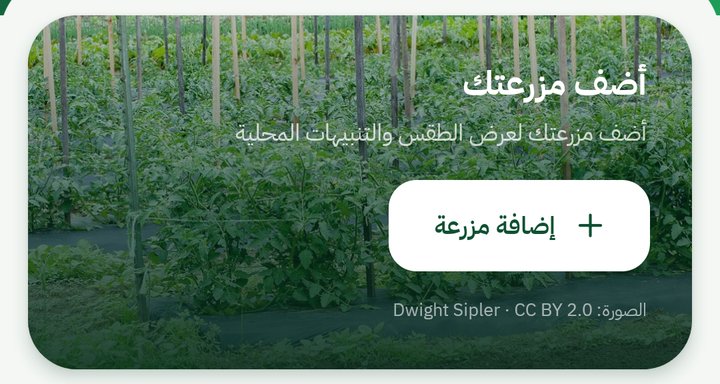
أضف مزرعتك مرة واحدة، ويبدأ التطبيق في عرض طقس منطقتك والتنبيهات القريبة منك ومراحل محصولك يوماً بيوم. لا تأخذ الإضافة أكثر من دقيقتين.
افتح شاشة إضافة المزرعة
- إذا لم تضف مزرعة بعد: اضغط «إضافة مزرعة» في بطاقة «أضف مزرعتك» على الشاشة الرئيسية.
- أو اضغط «مزارعي» في الشاشة الرئيسية، ثم علامة + أعلى الشاشة.
املأ بيانات المزرعة
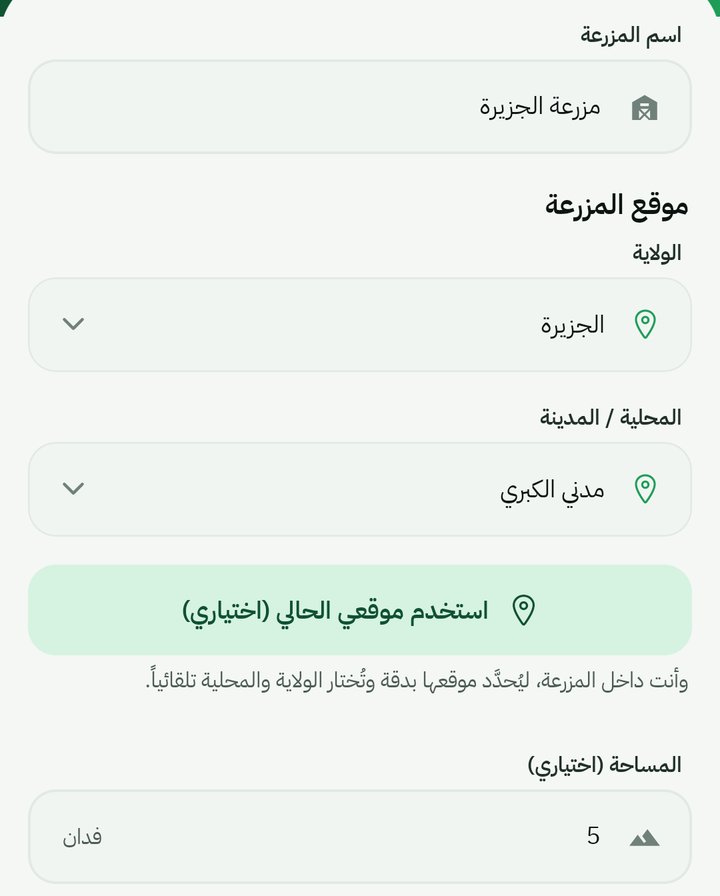
- اسم المزرعة: اكتب اسماً تعرفها به، مثل «مزرعة الجزيرة».
- موقع المزرعة: اختر الولاية، ثم المحلية.
- المساحة بالفدان، إن أردت.
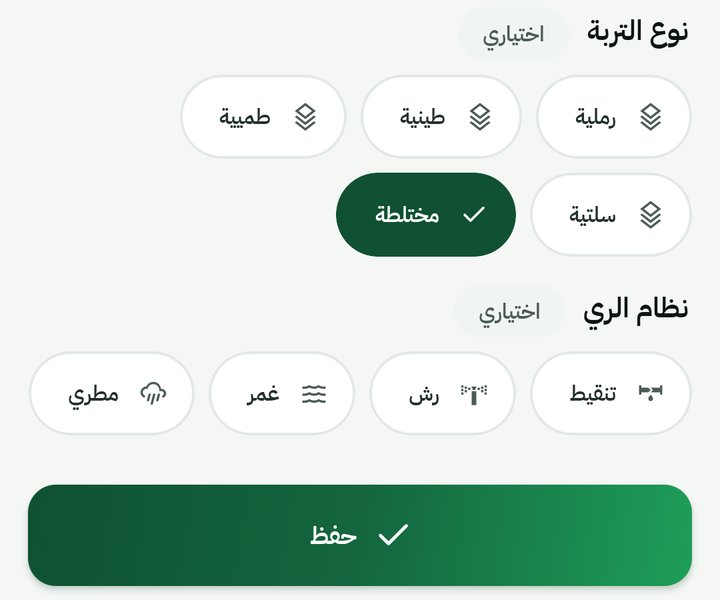
- نوع التربة ونظام الري، إن أردت.
- اضغط «حفظ».
حدد الموقع وأنت داخل المزرعة
إذا كنت داخل مزرعتك، اضغط «استخدم موقعي الحالي» واسمح للتطبيق بالوصول إلى موقعك. يُحدَّد موقع المزرعة بدقة، وتُختار الولاية والمحلية تلقائياً، فيصبح الطقس أدق. أما إذا اخترت المحلية من القائمة فقط، فيكون الموقع تقريبياً عند مركز المحلية، ويمكنك تحديده لاحقاً من تعديل المزرعة.
أضف محصولك
بعد الحفظ تفتح صفحة المزرعة، وفيها طقس الأسبوع وتنبيهات منطقتك. أضف المحصول المزروع فيها:
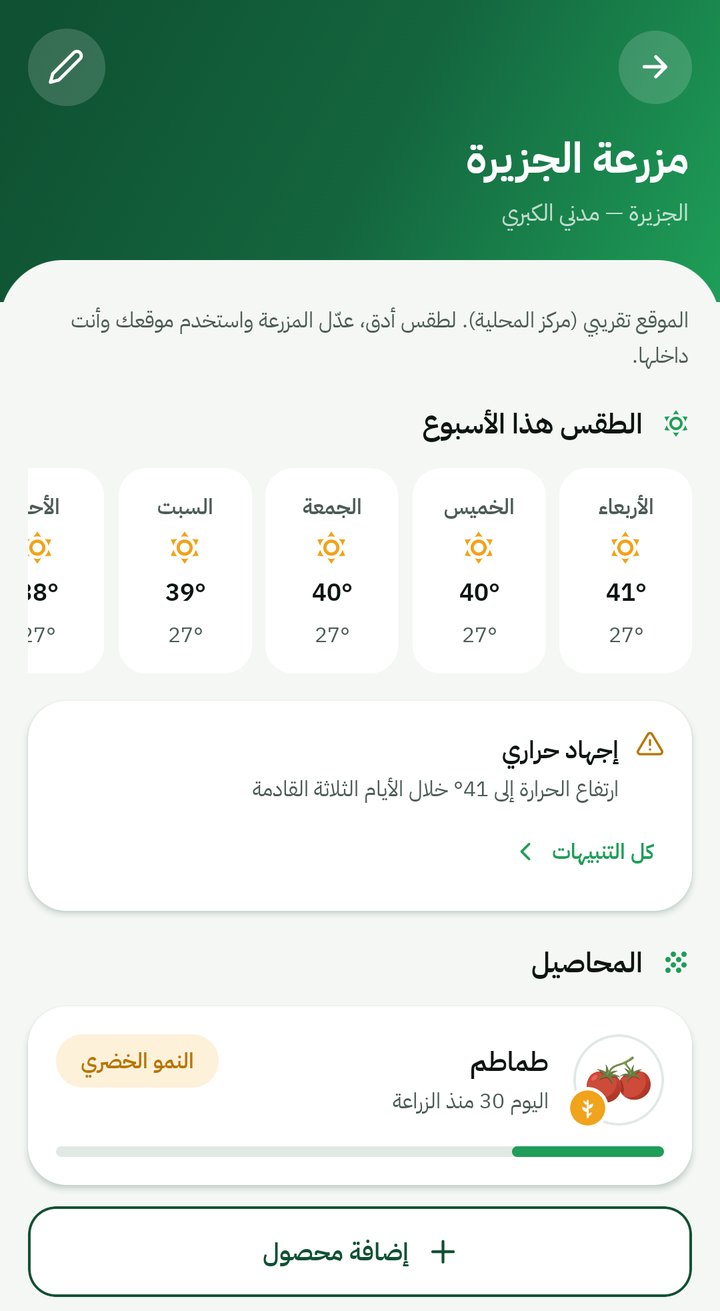
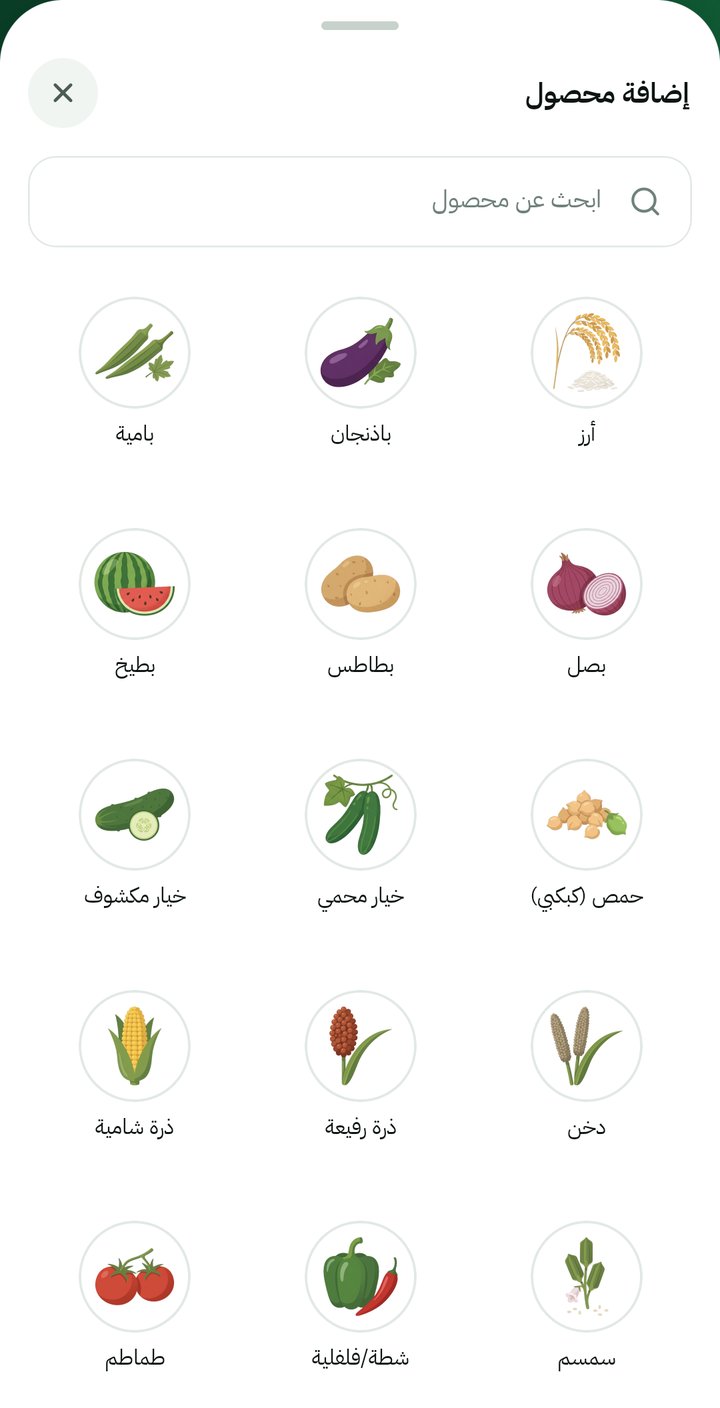
- اضغط «إضافة محصول»، واختر المحصول من القائمة أو ابحث عنه بالاسم.
- اختر حالة المحصول: مخطط، أو قائم، أو حُصد، أو تلف.
- إن ظهر لك «الصنف» فاختره، إن كنت تعرفه.
- حدد تاريخ الزراعة، وللطماطم تاريخ الشتل.
- حدد موعد الحصاد المتوقع إن كنت تعرفه، ثم اضغط «حفظ».
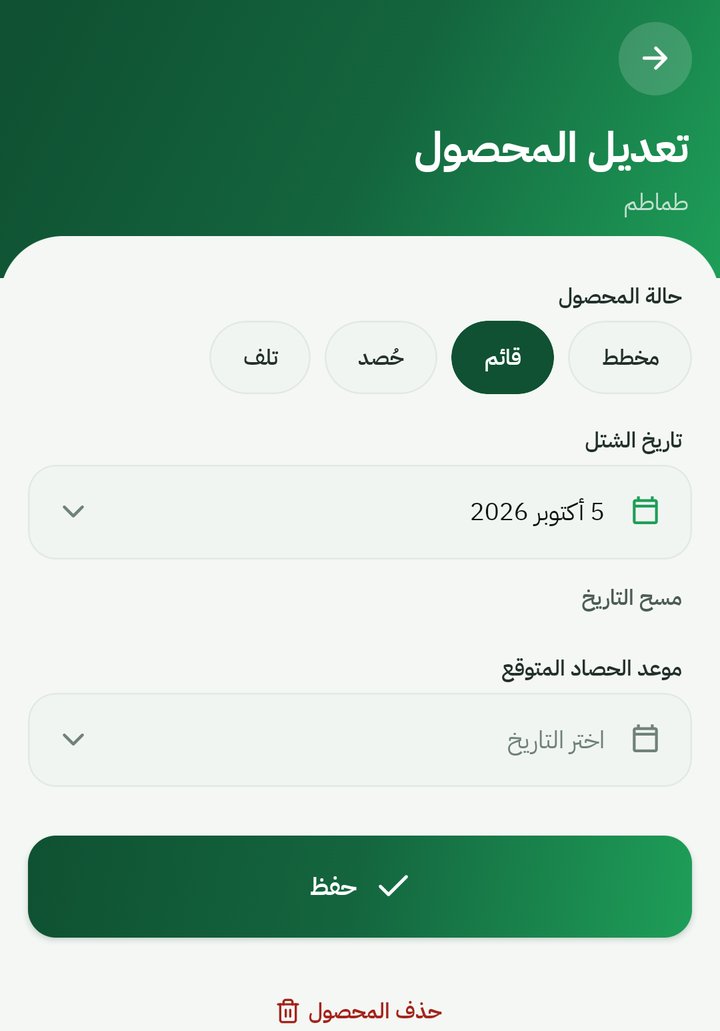
تاريخ الزراعة هو الأهم: منه يعرف التطبيق عمر المحصول ومرحلته وموعد كل مهمة.
ماذا تستفيد بعد الإضافة
- طقس الأسبوع لموقع مزرعتك.
- تنبيهات منطقتك عن الطقس والآفات.
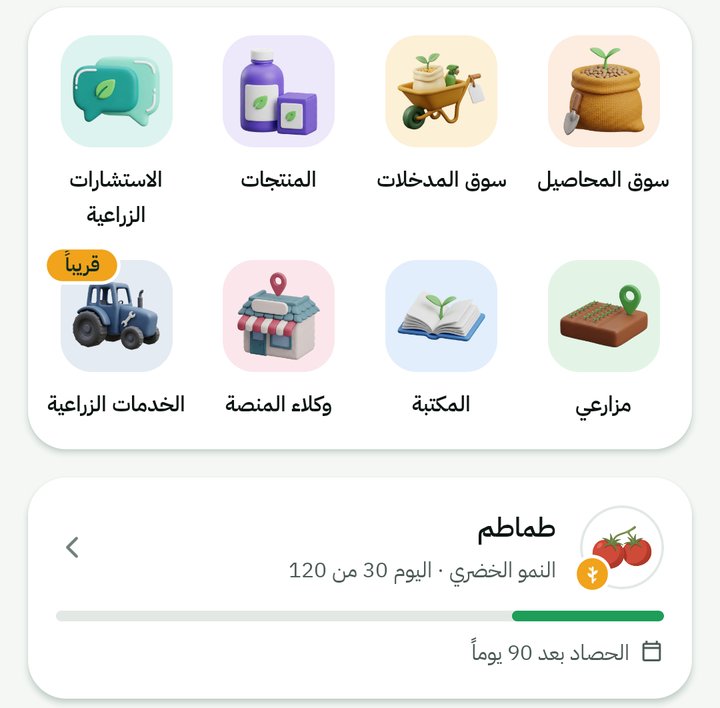
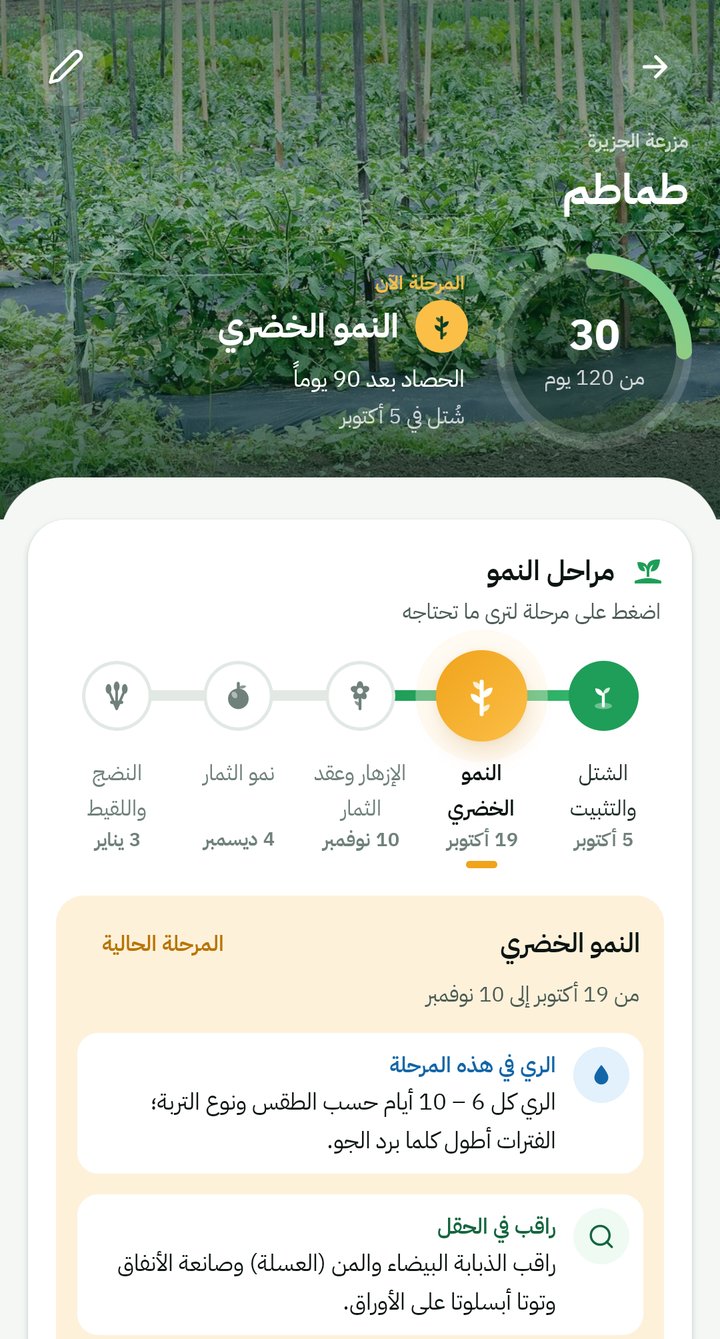
- حالة محصولك على الشاشة الرئيسية: المرحلة، واليوم من الموسم، وموعد الحصاد.
- مراحل النمو ومهام الموسم في وقتها، مثل الري والتسميد، للمحاصيل التي لها برنامج متابعة.
- سجل الرش وفترة الأمان قبل الحصاد، وفحوصات النباتات محفوظة مع مزرعتها.
إذا كان لديك أكثر من حقل
- محاصيل المزرعة الواحدة تكون في منطقة واحدة، لأن الطقس والتنبيهات تُحسب لموقع المزرعة. إذا كان لديك حقل في منطقة أخرى، أضفه مزرعة جديدة.
- عدد المزارع والمحاصيل يعتمد على باقتك، وعند الوصول إلى الحد يمكنك الاشتراك في بلس لإضافة المزيد.
- لتغيير المزرعة التي تظهر في الشاشة الرئيسية، افتحها من «مزارعي» واضغط «اجعلها المزرعة الحالية».
تعديل المزرعة أو حذفها
افتح المزرعة من «مزارعي»، ثم اضغط زر التعديل أعلى الشاشة. يمكنك تغيير الاسم والموقع والمساحة، أو حذف المزرعة من أسفل الصفحة.